nPerf mesure ce que votre connexion reçoit, ce qu’elle envoie et sa réactivité : lancer le test n’augmente pas le débit. En revanche, ses résultats peuvent aider à comprendre pourquoi une vidéo se fige au salon ou pourquoi un fichier part lentement depuis le bureau. Pour en tirer une indication utile, il faut choisir la bonne connexion, lire les trois indicateurs et comparer des mesures dont les conditions sont connues. [1]
Les bons réflexes pour un test utile
- Sur ordinateur, ouvrez le test web ; sur smartphone, vérifiez si vous mesurez le Wi-Fi ou les données mobiles.
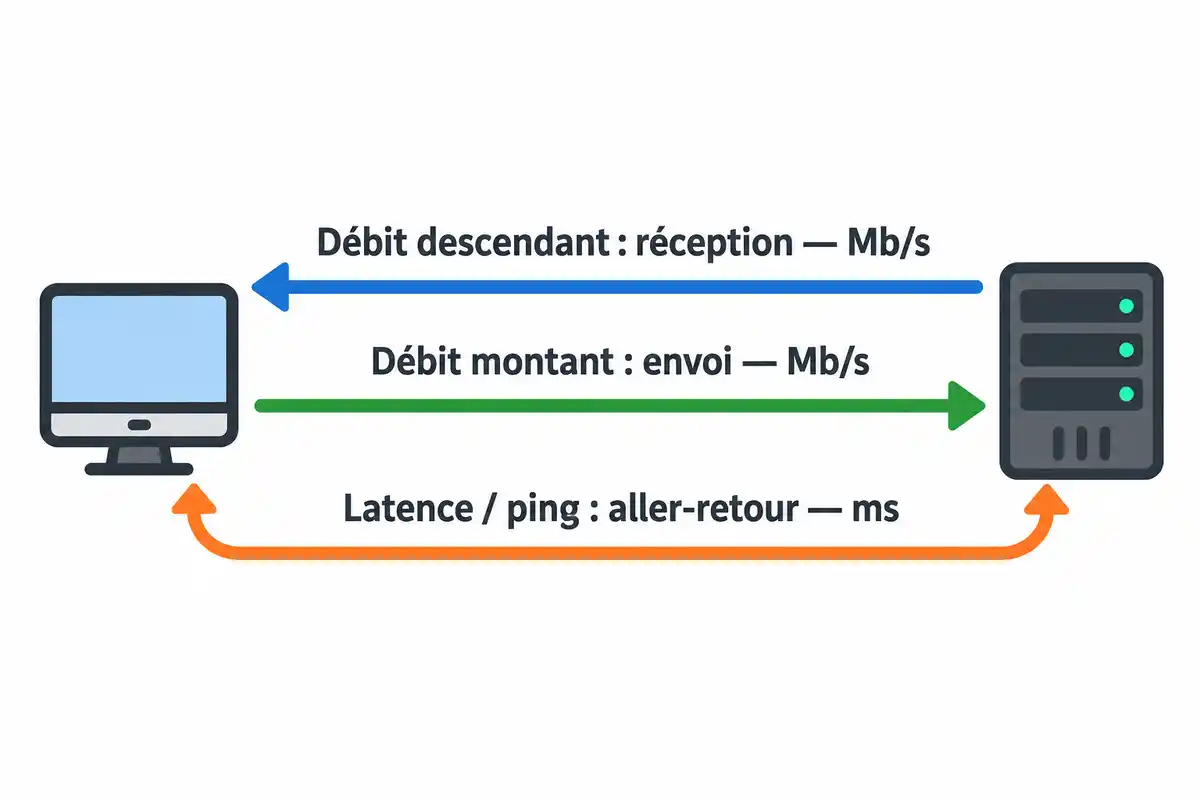
- Le descendant mesure la réception, le montant l’envoi et le ping le temps d’aller-retour jusqu’au serveur. [1]
- Interrompez téléchargements et vidéos en cours dans le logement pour limiter les usages concurrents. [2]
- Répétez à différents moments et notez l’heure, l’appareil, la liaison, le serveur et les résultats. [2]
- Sur une connexion fixe, comparez si possible Wi-Fi et Ethernet avant de transmettre des relevés contextualisés au fournisseur. [2]
Comment lancer un test nPerf sur ordinateur ou smartphone ?
Pour lancer un test nPerf, utilisez le test web sur ordinateur ou l’application sur smartphone, puis relevez les résultats. Avant la mesure, limitez les activités qui utilisent déjà la connexion : téléchargement, vidéo ou transfert de fichiers. Le guide de Bouygues Telecom recommande cette préparation pour réduire l’influence des usages concurrents dans le logement. [2]
Sur ordinateur : ouvrir le test web et relever les résultats
Sur ordinateur, ouvrez le test web nPerf dans votre navigateur. Si votre équipement le permet, privilégiez une liaison Ethernet, comme le conseille Bouygues Telecom : vous réduirez ainsi l’influence du Wi-Fi sur cette première mesure. Gardez une trace du mode de connexion choisi pour interpréter ensuite le résultat. [2]
- Accédez au test de débit web nPerf depuis l’ordinateur à examiner.
- Lancez la mesure et attendez son achèvement avant de relever les valeurs.
- Notez le débit descendant, le débit montant et la latence, avec leurs unités.
- Ajoutez la date, l’heure et la liaison utilisée : Wi-Fi ou Ethernet.
Sur smartphone : distinguer le Wi-Fi du réseau mobile
Sur smartphone, ouvrez l’application nPerf et vérifiez d’abord la connexion réellement utilisée. Pour tester le réseau mobile, désactivez le Wi-Fi et assurez-vous que les données mobiles sont actives ; pour tester le Wi-Fi du logement, vérifiez que le téléphone y est connecté. Lancez ensuite le test proposé. nPerf annonce pour son application des tests distincts de débit, de navigation et de streaming, un historique et la prise en charge du Wi-Fi, d’Ethernet et des réseaux mobiles, notamment 4G et 5G. Les fonctions disponibles peuvent varier selon l’appareil ou la version ; Ethernet n’est pas une étape nécessaire du parcours sur téléphone. Enfin, un débit élevé ne suffit pas à prouver que le test s’est effectué en 5G. [3]
Que signifient le débit descendant, le débit montant et le ping ?
Comprendre les trois indicateurs
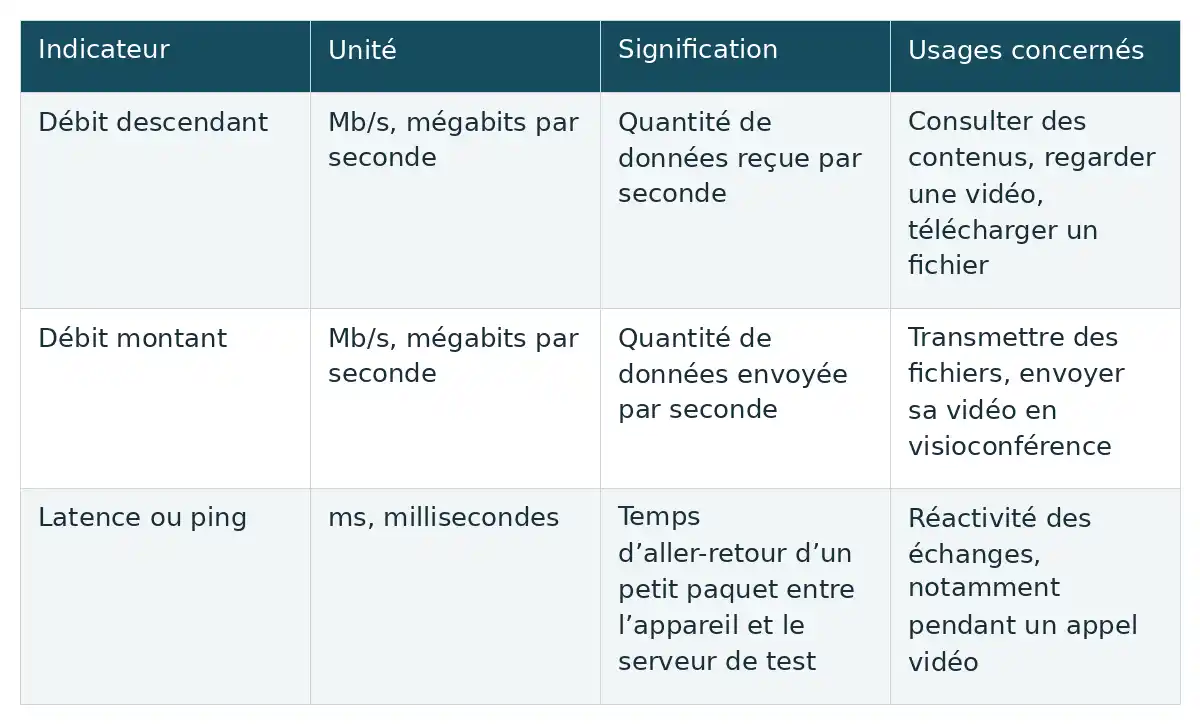
Le débit descendant mesure la réception, le débit montant mesure l’envoi et le ping mesure la réactivité jusqu’au serveur de test. Selon les définitions de nPerf, des débits plus élevés et une latence plus faible sont préférables. Ces trois indicateurs répondent toutefois à des besoins différents : aucun ne résume à lui seul la qualité de tous vos usages. [1]
| Indicateur | Unité | Signification | Usages concernés |
|---|---|---|---|
| Débit descendant | Mb/s, mégabits par seconde | Quantité de données reçue par seconde | Consulter des contenus, regarder une vidéo, télécharger un fichier |
| Débit montant | Mb/s, mégabits par seconde | Quantité de données envoyée par seconde | Transmettre des fichiers, envoyer sa vidéo en visioconférence |
| Latence ou ping | ms, millisecondes | Temps d’aller-retour d’un petit paquet entre l’appareil et le serveur de test | Réactivité des échanges, notamment pendant un appel vidéo |
Afficher le tableau en image
Relier les résultats au problème rencontré
Pour lire votre test de vitesse internet, commencez par le problème rencontré. Un fichier reçu lentement invite à examiner le débit descendant ; un envoi difficile appelle aussi l’examen du montant. Un décalage dans une conversation conduit à regarder la latence. Cette lecture évite de conclure que tout fonctionne simplement parce que la réception affiche une valeur élevée.
Comment comparer ses résultats à ses usages et à son offre ?
Comparez vos résultats à deux éléments distincts : les besoins de vos activités et les caractéristiques exactes de votre abonnement. Les conditions du test comptent également. Une mesure réalisée au fond du jardin en Wi-Fi ne décrit pas la même situation qu’une mesure sur ordinateur relié à la box par câble.
Quels repères nPerf donne-t-il pour la vidéo et les appels ?
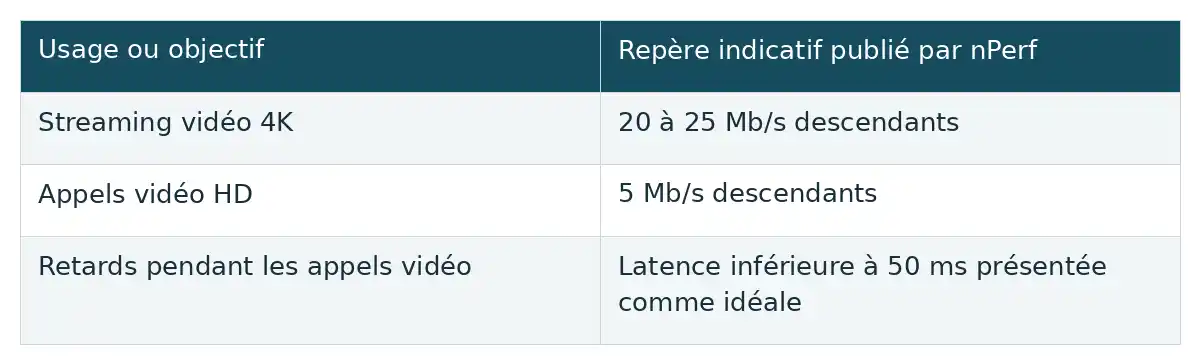
nPerf publie les repères suivants pour la vidéo et les appels. Ils donnent un ordre de grandeur indicatif, sans garantir la qualité obtenue ni couvrir tous les usages. Aucun seuil de débit montant n’est associé ici à ces exemples. Les besoins dépendent du contexte et des activités simultanées : regarder une vidéo pendant qu’un autre appareil télécharge modifie la situation à examiner. [1]
| Usage ou objectif | Repère indicatif publié par nPerf |
|---|---|
| Streaming vidéo 4K | 20 à 25 Mb/s descendants |
| Appels vidéo HD | 5 Mb/s descendants |
| Retards pendant les appels vidéo | Latence inférieure à 50 ms présentée comme idéale |
Afficher le tableau en image
La latence dépend notamment de la distance au serveur et de l’infrastructure réseau, rappelle aussi nPerf. Un test de ping mesure donc un trajet donné. Évitez de transformer son résultat en promesse de réactivité identique pour chaque service utilisé. [1]
Comparer la mesure aux caractéristiques exactes de son abonnement
Retrouvez les valeurs et les conditions de votre abonnement avant de juger l’écart avec le test. Comparez la réception à la réception, l’envoi à l’envoi, dans des unités identiques. Le guide de Bouygues Telecom rappelle qu’une offre plafonnée à un débit donné ne fournit pas au-delà de sa limite annoncée, tandis que les équipements et les protocoles peuvent réduire le résultat réel. Le débit annoncé et celui mesuré sur votre appareil décrivent ainsi deux choses à rapprocher avec leur contexte. Aucun pourcentage universel ne permet ici de déclarer votre connexion conforme ou en panne, qu’il s’agisse d’ADSL, de fibre ou d’un accès mobile. [2]
Pourquoi deux tests nPerf peuvent-ils donner des résultats différents ?
Deux tests peuvent différer parce qu’ils décrivent des conditions différentes à deux instants donnés. La liaison locale, l’appareil, les activités en cours et le trajet vers le serveur peuvent intervenir. Une variation constitue donc une observation à contextualiser avant de l’attribuer au fournisseur. [4]
Wi-Fi, appareil, usages et serveur influencent la mesure
Les principales variables concernent autant votre installation que le réseau utilisé. L’Arcep souligne l’influence du Wi-Fi, de l’appareil, du système, du navigateur et des usages simultanés. Le guide de Bouygues Telecom détaille les facteurs pratiques ci-dessous. Leur effet n’est pas chiffré et l’interprétation reste particulièrement délicate sur mobile, où les conditions peuvent varier. [4]
- Wi-Fi : norme et bande utilisées, distance à la box, obstacles et interférences possibles.
- Équipement : limites de l’appareil, modèle, version du système et du navigateur, câble employé.
- Activités en cours : applications actives, téléchargements, vidéos et usages d’autres appareils du logement.
- Accès internet : technologie utilisée, charge du réseau et horaire, notamment aux périodes de forte activité.
- Serveur de test : proximité et charge, qui peuvent modifier les conditions de mesure.
Comment consigner plusieurs mesures comparables ?
Pour comparer plusieurs mesures, conservez d’abord les mêmes conditions et consignez ensuite chaque changement. Bouygues Telecom recommande de limiter les usages concurrents et de répéter les tests à différents moments, éventuellement sur plusieurs serveurs. Aucun nombre obligatoire de tests ne garantit cependant à lui seul une mesure représentative. [2]
- Fermez les applications inutiles et interrompez les téléchargements ou flux en cours dans le logement.
- Gardez d’abord le même appareil, la même liaison et le même serveur lorsque son choix est disponible.
- Pour chaque mesure, notez la date, l’heure, l’appareil, la liaison Wi-Fi, Ethernet ou mobile, le serveur s’il est indiqué, les deux débits et la latence.
- Recommencez à différents moments en gardant une trace des conditions, plutôt que de retenir seulement le meilleur résultat.
- Si vous essayez un autre serveur et que l’outil le permet, consignez ce changement dans vos relevés.
- Pour comparer Wi-Fi et Ethernet, indiquez explicitement le changement de liaison : cette comparaison cherche justement à observer son influence.
Que vérifier si le débit reste faible avant de contacter son fournisseur ?
Si le débit reste faible, vérifiez d’abord les conditions locales, puis rassemblez vos observations avant de contacter l’assistance. Cette progression organise des vérifications générales ; elle ne constitue pas un protocole universel pour chaque accès. Les différences relevées servent à orienter la suite, sans désigner avec certitude un responsable.
- Sur une connexion fixe, examinez l’influence de la liaison entre votre appareil et la box.
- Sur mobile, vérifiez et décrivez le réseau réellement utilisé ainsi que le lieu de mesure.
- Si l’écart persiste, réunissez les résultats et les symptômes à transmettre au fournisseur.
Sur une connexion fixe, comparer le Wi-Fi à une liaison Ethernet
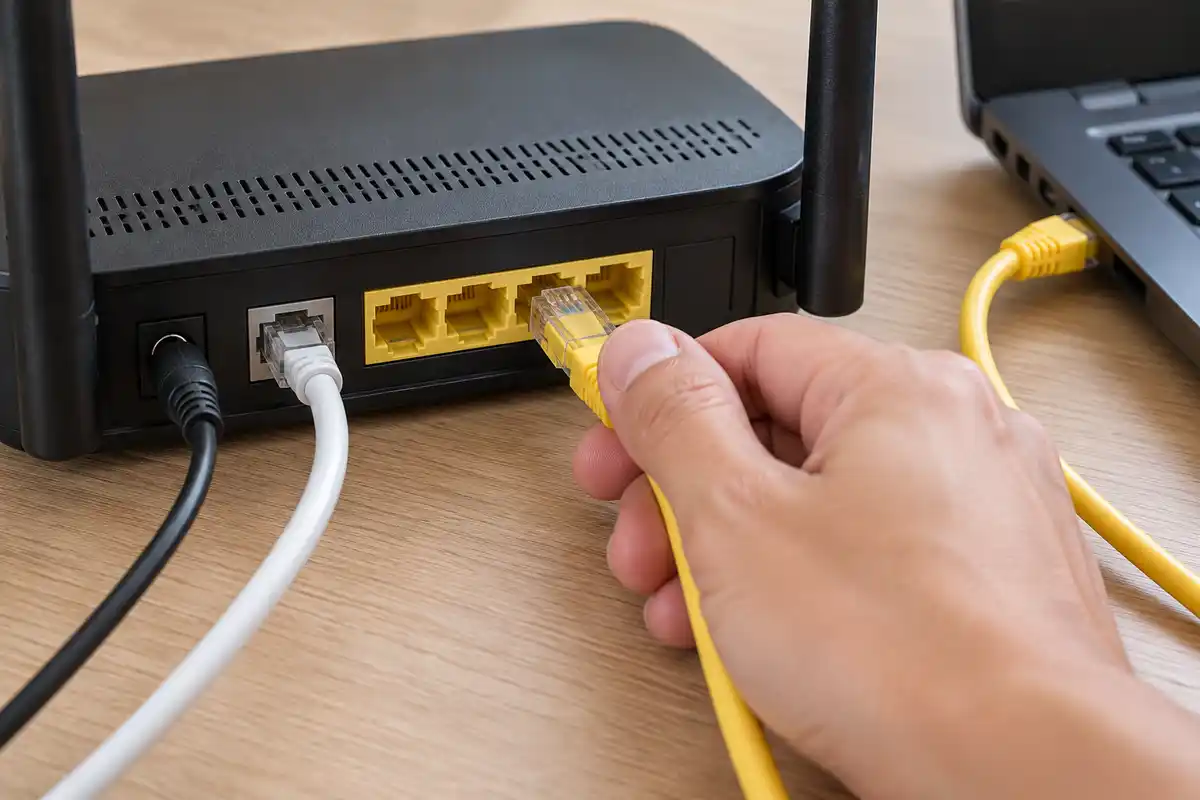
Sur une connexion fixe, comparez si possible le même ordinateur en Wi-Fi puis en Ethernet, après avoir interrompu les usages concurrents. Cette vérification reprend les conseils du guide de Bouygues Telecom. Vérifiez les branchements du câble et les limites connues de votre équipement. Sans Ethernet disponible, comparez le Wi-Fi à proximité de la box puis à votre emplacement habituel, en notant ce déplacement. Une amélioration près de la box ou avec le câble oriente vers une influence possible du réseau local. Elle n’isole pas à elle seule la cause précise et ne suffit pas à justifier l’achat d’un répéteur ou d’une nouvelle box. [2]
Sur le réseau mobile, relever le lieu et le réseau utilisé
Sur le réseau mobile, commencez par désactiver le Wi-Fi, puis relevez le lieu, l’horaire et le réseau indiqué par le téléphone. Décrivez ces conditions pour chaque observation : changer de pièce ou de lieu crée une comparaison différente qu’il faut signaler. Tenez compte de votre enveloppe de données avant de répéter les tests. Les conditions mobiles rendent les résultats plus délicats à interpréter, comme le souligne l’Arcep. Un débit faible ne prouve pas une panne du réseau ; un débit élevé ne permet pas davantage d’identifier avec certitude la technologie d’accès utilisée. [4]
Quels éléments transmettre au fournisseur si le problème persiste ?
Transmettez au fournisseur des observations datées et leurs conditions plutôt qu’une valeur isolée. Bouygues Telecom conseille de le contacter lorsque les résultats restent très inférieurs à l’offre de manière répétée, sans fixer de seuil valable pour tous les abonnements. Décrivez aussi le problème concret : téléchargement lent, envoi difficile ou décalages pendant les appels, uniquement si vous les avez constatés. [2]
- Le nom de l’offre souscrite et les caractéristiques auxquelles vous comparez les mesures.
- Les résultats répétés, avec dates, heures, débit descendant, débit montant et latence.
- Les appareils utilisés et les conditions de liaison : Wi-Fi, Ethernet ou réseau mobile.
- Les changements déjà essayés, avec les différences observées.
- Les symptômes réellement rencontrés et les moments où ils surviennent.
Conservez vos mesures nPerf avec leurs conditions, puis choisissez la vérification adaptée : comparer la liaison locale sur une connexion fixe ou préciser le contexte sur mobile. Si un écart important avec votre offre se répète, rassemblez ces relevés pour l’assistance, conformément au conseil de Bouygues Telecom. Le test aide à comprendre la connexion ; les améliorations éventuelles dépendent de la cause constatée. [2]
Questions fréquentes
Est-ce que nPerf augmente la vitesse de la connexion ?
Non. nPerf mesure la vitesse et la réactivité de la connexion utilisée au moment du test. Le lancer ne change ni votre abonnement, ni les capacités de votre box, ni celles du réseau. Les résultats peuvent aider à orienter des vérifications, par exemple comparer le Wi-Fi et Ethernet. Une amélioration éventuelle dépend ensuite de la cause identifiée et de l’action adaptée. [1]
Combien de données mobiles consomme un test nPerf ?
Il n’est pas possible de donner ici un volume précis de données par test. nPerf annonce une consommation optimisée et un indicateur de données configurable pour son application, sans disponibilité garantie de chaque fonction selon la version. Avant de multiplier les mesures en 4G ou en 5G, tenez compte de votre enveloppe mobile et consultez votre suivi de consommation. [3]
Les Mb/s affichés correspondent-ils aux Mo/s d’un téléchargement ?
Non : Mb/s signifie mégabits par seconde, tandis que Mo/s signifie mégaoctets par seconde. Un octet contient huit bits : diviser une valeur en Mb/s par huit permet donc de la convertir en Mo/s. Cette conversion d’unité ne garantit pas la vitesse d’un téléchargement réel, qui dépend aussi du service distant et des conditions de connexion.
Peut-on considérer chaque résultat nPerf comme parfaitement fiable ?
Chaque résultat dépend des conditions de mesure : Wi-Fi, appareil, applications actives, serveur et contexte réseau. Il doit donc être interprété avec ces éléments. L’Arcep cite nPerf parmi les outils déclarés conformes à la version 2020 du Code de conduite pour les mesures fixes et mobiles. Cette mention historique ne constitue ni une certification actuelle des versions, ni une garantie de fiabilité de chaque résultat individuel. [4]
Sources
- [1] Test de débit – Speed test : testez la vitesse de votre connexion Internet (speedtest) – nPerf.com
- [2] Test de débit Internet : comment obtenir un résultat fiable | Bouygues Telecom
- [3] Test de débit 5G, 4G-LTE, 3G & WIFI, Apps mobile iPhone et Android – nPerf.com
- [4] La mesure de la qualité de service d’internet | Arcep





Bonjour à tous ! J’ai récemment essayé nPerf pour tester ma connexion internet et je dois dire que c’est un vrai game changer. Contrairement aux tests classiques, il analyse des aspects que je n’aurais jamais imaginé. Grâce à lui, j’ai enfin compris pourquoi mon streaming était parfois saccadé. Je recommande vivement à ceux qui veulent vraiment comprendre la qualité de leur connexion !
La carte de couverture de nPerf est vraiment une belle trouvaille. Avant de déménager, ça doit aider à s’assurer qu’on ne se retrouve pas avec un Internet médiocre dans sa nouvelle maison. En plus, ça évite des surprises désagréables avec le FAI.
C’est vrai que les statistiques de vitesse ne racontent pas tout ! Mais j’aime particulièrement l’idée de tester le streaming à différentes résolutions. Ça doit vraiment aider à identifier les limites de la connexion avant de lancer un film en 4K. Pratique pour éviter les pauses frustrantes.
Une petite astuce pour ceux qui utilisent nPerf : essayez de faire le test à différentes heures de la journée. On réalise parfois que la vitesse peut vraiment varier selon l’heure, surtout en soirée quand tout le monde est connecté. Ça aide à mieux comprendre le comportement de sa connexion.
Le point sur les « vampires » de bande passante m’a fait sourire ! C’est vrai qu’il y a toujours ces petits programmes qui se cachent et pompent des données sans qu’on s’en rende compte. Un bon vieux nettoyage avant le test peut vraiment changer la donne.
C’est intéressant de voir que les tests de bande passante peuvent être si différents selon le moment de la journée. Quelqu’un a-t-il déjà remarqué une grosse différence selon les heures de pointe ou creuses ? Ça pourrait vraiment aider à éviter les frustrations lors des soirées films.
J’ai lu que pour des tests plus fiables, l’utilisation du câble Ethernet est recommandée. Ça doit vraiment faire la différence par rapport au Wi-Fi. Ça me fait me demander, qu’en est-il des adaptateurs CPL ? Est-ce que ça peut aider aussi ?
Utiliser un adaptateur CPL peut être une bonne alternative pour ceux qui ne peuvent pas tirer de câbles Ethernet partout. Ça doit améliorer la connexion par rapport au Wi-Fi, surtout si vous êtes loin de la box. Quelqu’un a testé ?
C’est vrai que la connexion peut beaucoup varier selon le moment de la journée ! J’ai remarqué que lors des soirées où tout le monde est à la maison, ça devient parfois très lent. Avez-vous d’autres astuces pour optimiser la connexion pendant ces heures de pointe ?